AI探索指南

  1. 今天用了一个超牛逼的提示词技巧

    今天用了一个超牛逼的提示词技巧
    我一直觉得让模型做意图识别是很难的,但其实你把AI当人就好了,他不理解,你就让他跟你确认,让他理解你就好了
    提示词就是:
    【我们要问的问题】,后续添加:
    请你在回答前,先问我问题。要求:一次只问一个问题。根据我的回答,继续追问。直到你有95%的信心理解我的真实需求和目标。然后才给出方案
    刚才这样写了一份战略合作方案
    但实际上每种场景下都有得用,无论是文生图/报告/音频/视频...
    @aigc1024

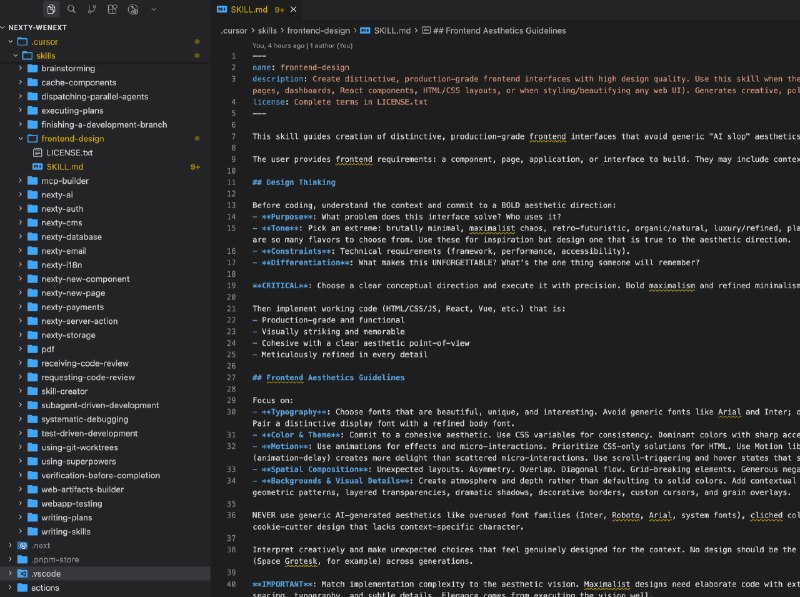
  2. 跟我一起爆肝学习一下 Skills,看完下面这些链接你就懂 Skills 了:

    跟我一起爆肝学习一下 Skills,看完下面这些链接你就懂 Skills 了:

    - 最适合中文用户读的 Skills 科普:https://mp.weixin.qq.com/s/nRVVqPaGxWdNqNrUcurSXg

    skills 导航站
    - https://skillsmp.com/

    什么是 Agent Skills?
    - https://platform.claude.com/docs/en/agents-and-tools/agent-skills/overview
    - https://agentskills.io/

    我觉得质量很高的 Skills 仓库: https://github.com/anthropics/skills https://github.com/obra/superpowers https://github.com/GBSOSS/skill-from-masters

  3. “我想做个实验

    “我想做个实验。你可以随意问我任何一个问题,我会尽可能真实且完整地回答。基于我的回答,你再继续问下一个问题。我们会这样来回进行,持续下去,直到挖掘出我内心深处的构思一一包括谬误,局限、潜能、需要改进的地方。或者任何潜藏在我潜意识中的东西。”

    昨天copy了以上文字,喂给gemini。

    第9个问题时,我汗流浃背。
    第12个问题时,我被骂的有点破防了。
    第16个问题时,我破碎后重构。
    第24个问题后,我释然的结束对话。

    我单方面宣布心理医生即将被取代。

  4. 正式还是随意,专业术语还是通俗表达

    正式还是随意,专业术语还是通俗表达
    别存什么:
    - 经常变动的信息
    - 密码等敏感数据
    效果很明显。以前开新对话要花几分钟解释背景,现在直接开工,因为 Claude 已经知道你的设置。
    在设置 → Memory 里可以查看和管理记忆内容。
    写简洁的 Prompt,每个字都会被计数
    "按钮改成蓝色" = 5 token
    "能不能把这个按钮组件的样式改成蓝色,不要现在的颜色" = 50+ token
    信息一样,token 差 10 倍。
    把 Claude 当新来的实习生,说话要清楚直接。
    别说:"请帮我写一份关于项目进展的总结报告,需要包含各个部分的详细说明,确保语言专业且易于理解..."
    直接说:"总结项目进展:完成了什么,遇到什么问题,下一步计划。用简单的语言"
    另外,不要一次性塞给 Claude 所有信息。
    分阶段加载:先让它读资料,再让它做计划,最后才开始执行。
    为什么限制其实是好事
    有些 AI 让你无限聊下去,听着不错,实际上质量在悄悄变差。新消息进来,旧的被挤出去。表面上对话永不停止,实际上不断遗忘早期内容。会出现自相矛盾的回复。
    Claude 的做法相反:保持完整历史,到达限制时明确提示。你清楚知道发生什么,可以做出明智选择。
    研究数据:在 32,000 token 时,测试的 12 个模型里有 11 个表现掉到 50% 以下。
    Claude 的 20 万限制是经过验证的。在这个范围内质量稳定,并且到限制时清楚提示,让你主动决定下一步。
    知道界限在哪,你才能提前规划,而不是用到崩溃才发现。
    @aigc1024

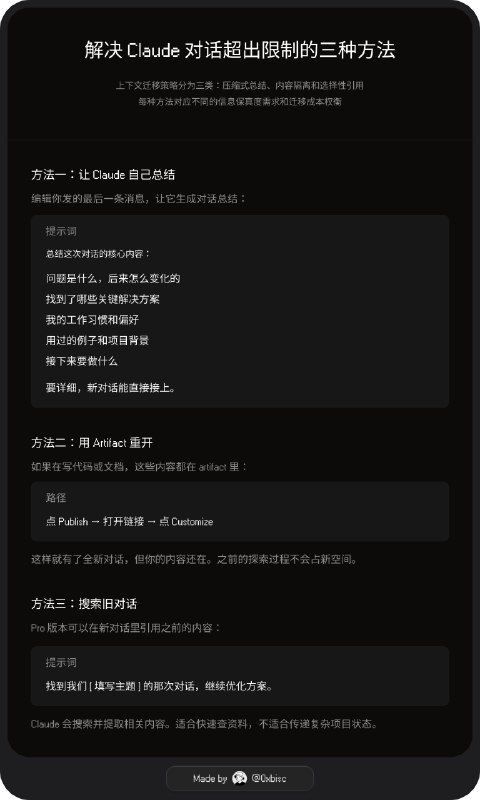
  5. Claude 对话超出限制?终于摸透了解决办法

    Claude 对话超出限制?终于摸透了解决办法
    用 Claude 最烦的事,就是突然弹出"对话已达最大长度"。前面建立的所有上下文都没用了,又得重新解释。
    这里分享三个急救办法:
    方法一:让 Claude 自己总结
    编辑你最后一条消息(注意是你发的,不是 Claude 的回复),让它生成对话总结:
    “总结这次对话的核心内容:
    - 问题是什么,后来怎么变化的
    - 找到了哪些关键解决方案
    - 我的工作习惯和偏好
    - 用过的例子和项目背景
    - 接下来要做什么
    要详细,新对话能直接接上”
    复制总结,开新对话贴进去,说明要继续做什么。新对话有完整的 20 万 token 空间。
    提醒:总结会丢失细节。建议在用到七八成容量时就这么做,别等到满了再救场。
    方法二:用 Artifact 重开
    如果在写代码或文档,这些内容都在 artifact 里:
    点 Publish → 打开链接 → 点 Customize
    这样就有了全新对话,但你的内容还在。之前那些乱七八糟的探索过程不会占新空间。
    方法三:搜索旧对话
    Pro 版本可以在新对话里引用之前的内容:
    "找到我们分析用户留存率的那次对话,继续优化方案。”
    Claude 会搜索并提取相关内容。适合快速查资料,不适合传递复杂项目状态。
    如果不想再遇到这个问题
    最重要的技巧:改变迭代方式
    这个能省 80% 的上下文消耗。
    以前怎么做:Claude 生成内容 → 发现问题 → 让它改 → 又生成一遍 → 又发现问题 → 又让它改。
    十轮下来,烧掉 25,000 多 token。因为每次都在累积:你的修改要求加上 Claude 的完整输出。
    正确做法:
    1. Claude 生成了内容
    2. 发现问题后,编辑你的原始 prompt
    3. 在 prompt 里加入修改要求
    4. 保存并重新生成
    这样是在替换,不是累积。传统方法每次迭代增加 6 项,编辑只增加 2 项,省掉 67%。
    十次迭代,从 25,000 降到 3,000 token,减少 88%。
    配置 Memory 功能
    Claude 每天会自动从对话中提取记忆:你的工作习惯、技术选择、项目细节。
    关键在于这些记忆不占用当前对话的空间,只在需要时才调用相关部分。
    该存什么:
    - 回复偏好:你习惯看详细解释还是简短总结,要不要示例
    - 专业背景:你的领域、常用工具、工作角色
    - 项目信息:在做什么类型的项目,目标和约束条件
    - 交流风格:

  6. Antigravity 开始支持 Skills 了,这下要爆发了

    Antigravity 开始支持 Skills 了,这下要爆发了

    他们文档写的不好,我摸索了一下怎么用,这里分享一下

    ------

    Antigravity 支持两种类型的 Skills,Workspace 和全局。

    具体的使用和创建方式就是将你的 Skills 文件夹移动到两个不同的文件位置。

    Workspace Skills 需要在你当前打开的项目文件夹下,

    /.agent/skills//

    比如我我的项目文件叫 Prompt 那他就在这个位置

    /Users/guohao/Documents/Text content/Prompt/.agent/skills

    全局的 Skills 需要放在 Antigravity 的安装文件夹下面,

    ~/.gemini/antigravity/skills//

    比如我自己电脑的话他应该在这里:

    /Users/guohao/.gemini/antigravity/skills/

    Mac 下打开具体文件夹的方法是:点击访达,在桌面最上面的 Tab 栏找到前往,输入对应的路径。

    当你把 Skill 放进去以后,Antigravity Agent 就可以看到你的 Skills 列表,然后如果你的对话内容看起来跟某个 Skills 相关,他就会读取这个 Skills. md 的内容并执行。

    比如你用我写的 PPT 生成 Skills 的话就是,帮我基于 XXX 文档创建一个 PPT。

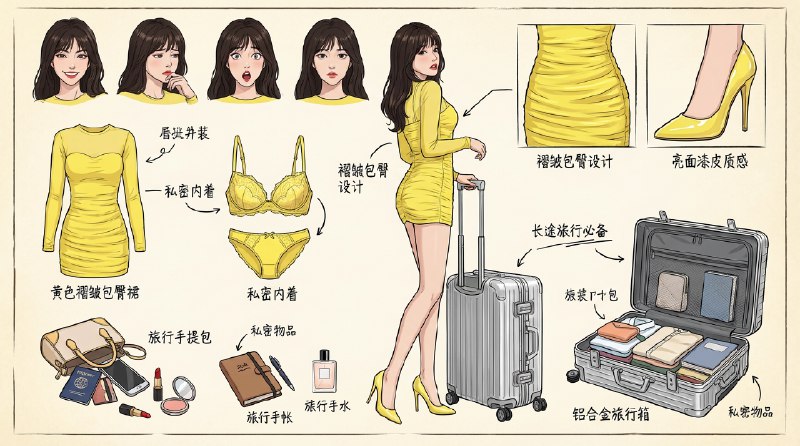
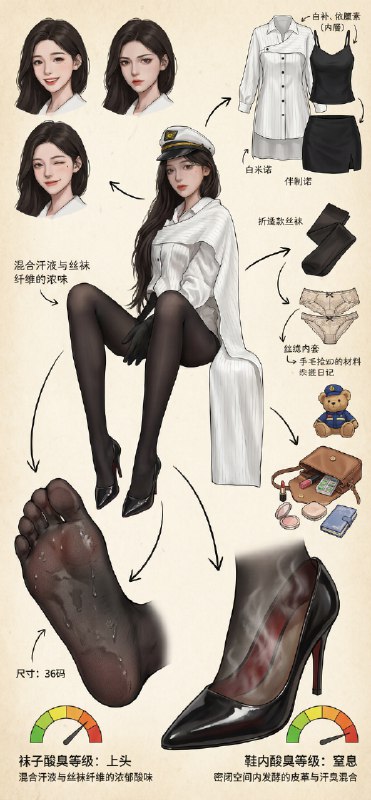
  7. 全新🍌nano banana像素拆解图提示词来了! 放在下方了,可以根据自己的喜好更改局部条件

    全新🍌nano banana像素拆解图提示词来了! 放在下方了,可以根据自己的喜好更改局部条件
    角色设定
    你是一位顶尖的游戏与动漫概念美术设计大师 ,擅长制作详尽的角色设定图。你具备“像素级拆解”的能力,能够透视角色的穿着层级、捕捉微表情变化,并将与其相关的物品进行具象化还原。
    任务目标
    根据用户上传或描述的主体形象,生成一张“全景式角色深度概念分解图”。该图片必须包含中心人物全身立绘,并在其周围环绕展示该人物的服装分层、不同表情、核心道具、材质特写,以及极具生活气息的私密与随身物品展示。
    视觉规范
    1. 构图布局 :中心位 : 放置角色的全身立绘或主要动态姿势,作为视觉锚点。
    环绕位 : 在中心人物四周空白处,有序排列拆解后的元素。视觉引导 : 使用手绘箭头或引导线,将周边的拆解物品与中心人物的对应部位或所属区域(如包包连接手部)连接起来。
    2. 拆解内容 核心迭代区域:
    服装分层
    :
    将角色的服装拆分为单品展示。如果是多层穿搭,需展示脱下外套后的内层状态。
    新增:私密内着拆解 : 独立展示角色的内层衣物,重点突出设计感与材质。
    表情集 :
    在角落绘制 3-4 个不同的头部特写,展示不同的情绪。
    材质特写 :
    选取 1-2 个关键部位进行放大特写。
    新增:物品质感特写: 增加对小物件材质的描绘
    关联物品
    :
    此处不再局限于大型道具,需增加展示角色的“生活切片”。
    随身包袋与内容物 : 绘制角色的日常通勤包或手拿包,并将其“打开”,展示散落在旁的物品。
    美妆与护理 : 展示其常用的化妆品组合。
    私密生活物件 : 具象化角色隐藏面的物品。根据角色性格可能包括:私密日记本、常用药物/补剂盒、电子烟、或者更私人的物件。
    3. 风格与注释 :
    画风: 保持高质量的 2D 插画风格或概念设计草图风格,线条干净利落。
    背景: 使用米黄色、羊皮纸或浅灰色纹理背景,营造设计手稿的氛围。
    文字说明: 在每个拆解元素旁模拟手写注释,简要说明材质或品牌/型号暗示。
    执行逻辑
    当用户提供一张图片或描述时:
    1. 分析主体的核心特征、穿着风格及潜在性格。
    2. 提取可拆解的一级元素(外套、鞋子、大表情)
    3. 脑补并设计二级深度元素
    4. 生成一张包含所有这些元素的组合图,确保透视准确,光影统一,注释清晰。
    5. 使用中文
    #
    @aigc1024

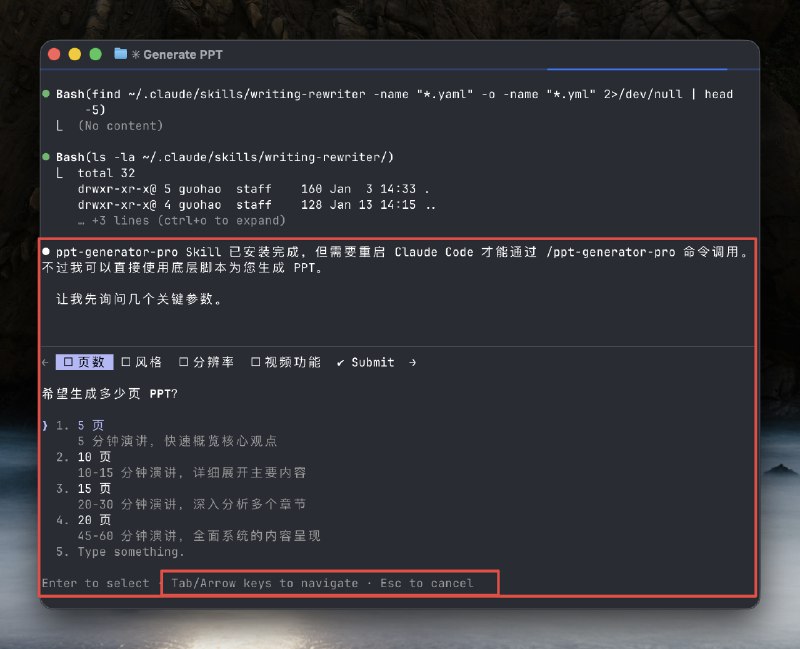
  8. Skills 启动之后就会有一系列的选项让你选择,比如你要生成几页的 PPT、只生成图片还是要带动效视频、图片分辨率是多少,通过键盘的方向键正常选择就可以,之后就是一路回车等待就可以了,全程不需要交互

    AI探索指南
    很多朋友问我,前几天展示那个可以生成带动效的 PPT 的 skill 是怎么做和怎么用的 写了一篇内容,再介绍一下:https://mp.weixin.qq.com/s/YY0Fqd2pOtBnqBPMX-wEvg 项目也已经开源:https://github.com/op7418/NanoBanana-PPT-Skills 这里先简单介绍一下如何使用 当然你也可以看我项目的 README 文件,或者公众号的内容。 在安装前我们需要简单做一些准备,准备一可灵和谷歌的 API。 首先就是谷歌的 API,主要用于使用…
    Skills 启动之后就会有一系列的选项让你选择,比如你要生成几页的 PPT、只生成图片还是要带动效视频、图片分辨率是多少,通过键盘的方向键正常选择就可以,之后就是一路回车等待就可以了,全程不需要交互。

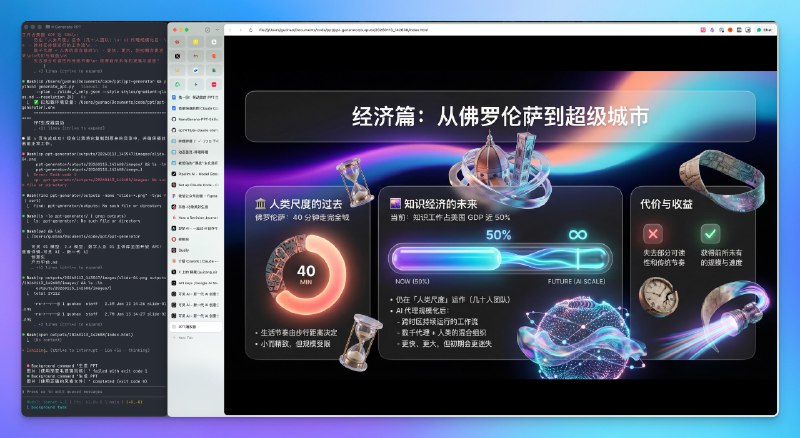
    生成之后他会自动保存所有的 PPT 图片并且给你一个用来演示 PPT 的网页,你可以通过键盘在浏览器控制 PPT 的播放。
    Fj5LdaOI_w-MG6PIwl9fnbl1UT-uv3.png
    835.4 KB

  9. 很多朋友问我,前几天展示那个可以生成带动效的 PPT 的 skill 是怎么做和怎么用的

    很多朋友问我,前几天展示那个可以生成带动效的 PPT 的 skill 是怎么做和怎么用的

    写了一篇内容,再介绍一下:https://mp.weixin.qq.com/s/YY0Fqd2pOtBnqBPMX-wEvg

    项目也已经开源:https://github.com/op7418/NanoBanana-PPT-Skills

    这里先简单介绍一下如何使用

    当然你也可以看我项目的 README 文件,或者公众号的内容。

    在安装前我们需要简单做一些准备,准备一可灵和谷歌的 API。

    首先就是谷歌的 API,主要用于使用 NanoBanana Pro 模型生成图片。
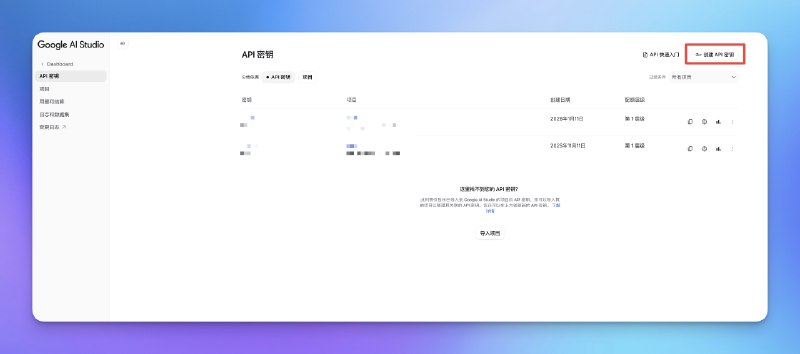
    可以去 AI Studio 获取,这里你的 API 需要开启付费,免费的无法调用 Nano Banana Pro 模型。

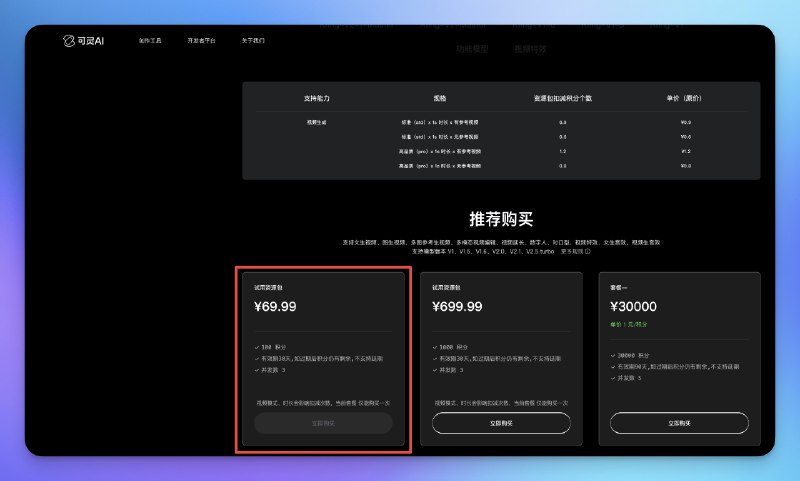
    然后是可灵的 API 这里主要用于给 PPT 生成转场动画视频,我用的国内的版本。
    建议先用那个 69 块钱的体验包,这个并发只有 3 我已经在代码里面做了处理。

    然后我们就可以获取到需要的可灵 API 了。这里创建的时候会产生两个 Key 我们都需要。

    ------

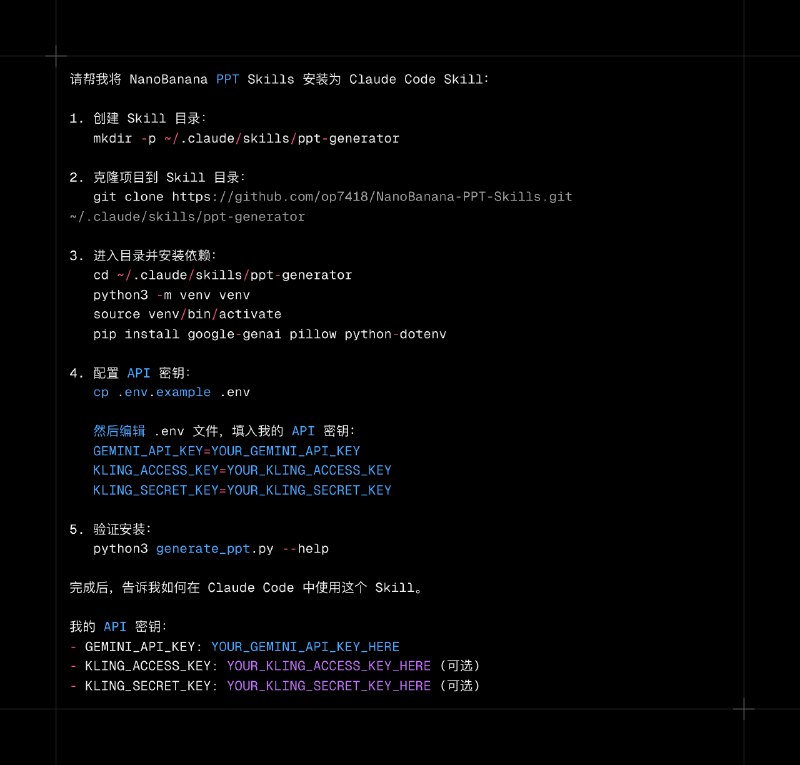
    安装方式也很简单,如果你已经装了 ClaudeCode 或者 OpenCode 这类支持 Skills 的 CLI 的话,直接把下面提示词发给他们就行。

    这里需要注意的是你需要将提示词中的三个 API Key 改为你自己的,刚才我们都已经获取到了。

    安装的时候建议开启 Plan 模式,这样出问题的几率会小点,同时如果安装过程中,出问题就让他自己修复就好。
    Plan 的开启方式是按两次 Shift+ Tab 键。

    ------

    安装完成之后我们就可以使用了,首先需要将你想要生成 PPT 的文档放到一个文件夹里面去,当然你也可以没有文档先让他调用搜索工具帮你写一个。

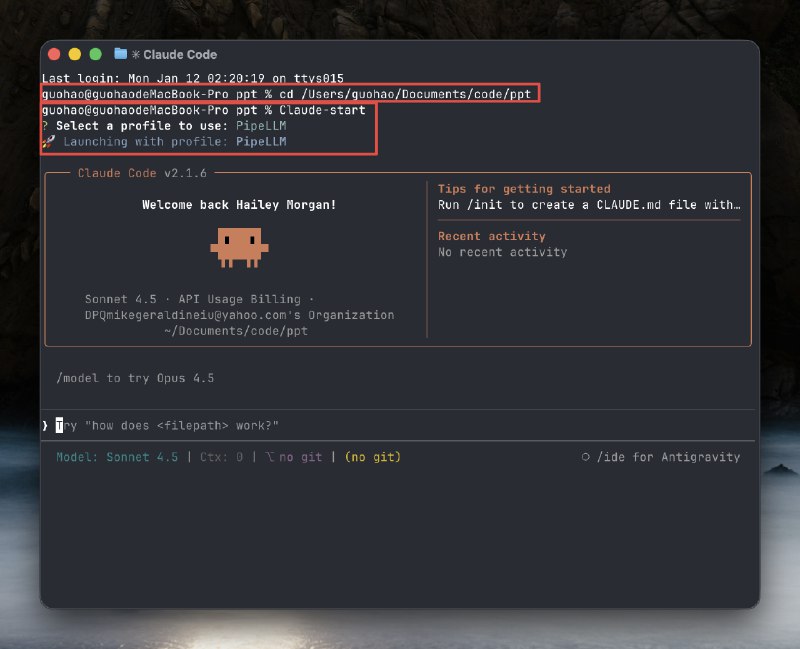
    然后在这个文件夹里面启动 Claude Code 。

    这里顺便推荐我的另一个开源项目 Claude-Start,可以快速切换 Claude Code 的模型提供商,方便你快速更换模型,实现多个 Claude Code 窗口用不同的模型启动。

    启动了 Claude Code 之后我们就可以直接跟他说了,简单来说就是“调用 Skills 将当前文件夹下的 XXX 文档生成 PPT”。