AI探索指南

  1. 后续所有的规划、采购、准备、服务、清理等一系列繁杂的环节,都由这个组合体完成了

    AI探索指南
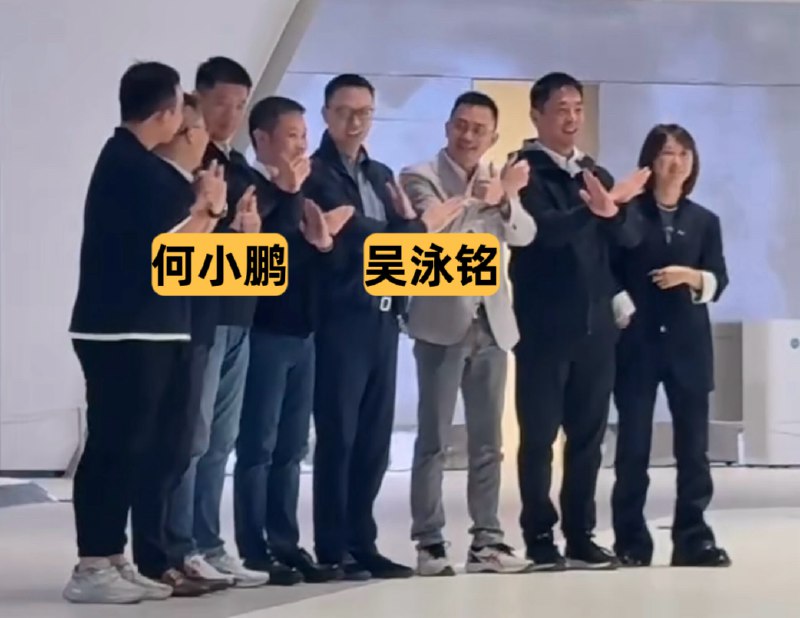
    我最近注意到一张照片,小鹏CEO何小鹏和阿里CEO吴泳铭在小鹏新总部的合影。 这个画面,让我有了一个有点大胆的设想,假如,小鹏成熟的机器人硬件,与阿里先进的千问结合,会带来什么? 今天我想聊聊这个What if,以及它背后的一种可能性。 其实,我这种联想并非空穴来风。 大家可能不知道,小鹏和阿里的友谊由来已久。 早在三年前,双方就合建了国内最大的自动驾驶智算中心。 今年初,又联合搞定了国内第一个三万卡云端超大算力集群。 更巧的是时间点,前脚小鹏刚发布了惊艳四座的IRON机器人,后脚阿里新千问就正式上线。…
    后续所有的规划、采购、准备、服务、清理等一系列繁杂的环节,都由这个组合体完成了。

    它所带来的,是一种生活管理上的效率提升。

    它把人们从任务的繁琐过程中解放出来,让人能够更专注于任务的核心目的,比如,享受与朋友相聚的快乐。

    当然,我们必须承认,要让这个完美的周末聚餐彻底变为千家万户的日常,或许还需要跨越一段不短的时间周期。

    在那个时刻到来之前,我们还要解决高昂的硬件成本、攻克复杂的机械运动难题、确保大模型在物理世界中的绝对安全边界,甚至还要等待电池技术的下一次飞跃。

    这是一场漫长的征途。

    但那张合影之所以让我浮想联翩,正是因为它预示着一种临界点的靠近。

    也许还需要五年,甚至更久,但这个方向已经清晰可见。

    未来的某一天,当我们回看这张照片时,或许会发现,它不仅是两位科技大佬的合影,更是人类从使用工具迈向与智能伙伴共生时代的序章。

    而这就能归还了我们最宝贵的东西,时间,以及在时间里自由生活的可能。

  2. 我最近注意到一张照片,小鹏CEO何小鹏和阿里CEO吴泳铭在小鹏新总部的合影

    我最近注意到一张照片,小鹏CEO何小鹏和阿里CEO吴泳铭在小鹏新总部的合影。

    这个画面,让我有了一个有点大胆的设想,假如,小鹏成熟的机器人硬件,与阿里先进的千问结合,会带来什么?

    今天我想聊聊这个What if,以及它背后的一种可能性。

    其实,我这种联想并非空穴来风。

    大家可能不知道,小鹏和阿里的友谊由来已久。

    早在三年前,双方就合建了国内最大的自动驾驶智算中心。

    今年初,又联合搞定了国内第一个三万卡云端超大算力集群。

    更巧的是时间点,前脚小鹏刚发布了惊艳四座的IRON机器人,后脚阿里新千问就正式上线。

    在这个节骨眼上,两家大佬的这张合影,很难不让我多想。

    而这个设想,正是建立在两个清晰可见的事实之上。

    一个事实是,小鹏在机器人领域,已经打造出了极具竞争力的物理载体。

    他们从研发智能汽车开始,就在深耕物理世界的运动控制。

    这些经验现在的集大成者就是人形机器人IRON,它能像人一样在复杂环境中行走、操作。

    这是具身智能最坚实的身体。

    另一个事实是,阿里在AI领域拿出了比较惊艳的大脑。

    千问,是一个能够理解复杂指令、进行规划和推理的AI助手。

    它擅长制定计划,但它需要一个能够交互物理世界的双手来落地。

    当一家公司掌握了马斯克都点赞的具身智能载体,另一家公司拥有好用的大脑,那么我们就大胆想象一下,假如两者结合,会产生什么化学反应?

    如果这个 what if 成为现实,可能会发生哪些变化?

    以下是我个人的一些想象。

    周六下午,你还在外面和朋友喝咖啡,手机收到千问的一条推送:“食材已送达,Iron已将食材分类放入冰箱。”

    在你回家前一小时,你在千问上下达准备晚餐的指令。

    家中的Iron机器人便从冰箱中取出食材,完成洗菜、切菜等基础备菜工作。

    当你到家时,只需进行核心的烹饪步骤,享受创造美食的乐趣。

    用餐期间,朋友的酒杯空了,你只需对千问说:“给张先生添点红酒。”

    Iron机器人便会平稳走上前,精准地完成倒酒。

    整个过程你都无需起身,可以把精力完全投入到与朋友的畅聊中。

    聚会结束后,你和朋友们在客厅继续聊天。

    你只需让千问启动餐后清洁模式,Iron机器人便会自主开始收拾餐桌,将餐具放入洗碗机,并将垃圾分类打包。

    你无需在欢声笑语之后,还被繁琐的收尾工作打断。

    在整个过程中,你只提出了一个初始的目标。

  3. 不是,Gemini 3这就搞定了一个内容实时生成的AI漫剧游戏嘛?

    不是,Gemini 3这就搞定了一个内容实时生成的AI漫剧游戏嘛?

    灵感来自向阳乔木和 Roi,可以将任何剧本生成类似于 Galagame 的游戏。

    有TTS阅读对话,同时呢还会自动生成背景图,自动生成每个角色的人物立绘。

    感觉这玩意儿都能直接做一个产品了,我操。

    你有剧情,你就可以生成对应的漫剧或者是对话游戏。

    Invalid media: video

  4. 我操,这是 AI 一次性能搞定的东西啊?

    我操,这是 AI 一次性能搞定的东西啊?

    Gemini 3 帮我生成了一个前段时间非常流行的滚动叙事网页,随着你的滚动会不断播放丰富的动画。

    坚持到第 5 秒,你会看到很离谱的事情,他 tm 写了一个看起来像 3D 的一个复杂的卡片动画。

    提示词👇

    请你扮演一位擅长创意交互的前端开发专家。我要做一个类似 Apple 产品页风格的“Scrollytelling(滚动叙事)”网页 Demo。

    技术栈要求:

    使用 HTML、CSS 和 GSAP (GreenSock) 配合 ScrollTrigger 插件。

    交互逻辑:

    页面高度要设置得很长(如 5000px),建立一个全屏固定的视口(Pinned Container)。用户的滚动动作不移动页面,而是作为进度条(Scrub: 1)直接控制整个动画的时间轴播放。

    视觉与动画流程(请按顺序实现以下 Timeline):

    开场: 屏幕中心只有简洁的文字 Slogan,随着滚动,文字放大并渐隐消失。

    UI 演示: 随后,模拟“手机通知弹窗”和“邮件列表卡片”从不同方向平滑飞入屏幕中心。

    堆叠特效: 继续滚动,这些分散的卡片要通过 3D 变换,自动吸附堆叠在一起(Stacking Effect)。

    高潮: 出现一个“Unsubscribe All”的按钮,当滚动经过它时,堆叠的所有卡片瞬间向四周炸开/飞走(Explosion Effect)。

    结尾: 露出最后的 Logo。

    风格要求:

    极简主义、圆角卡片设计、阴影柔和、动画曲线要非常有弹性(Elastic/Spring)。请直接给我可运行的完整代码文件

  5. 前天去创客峰会,走的时候遇到个深圳本地的嵌入开发?社团,他们正在撤摊

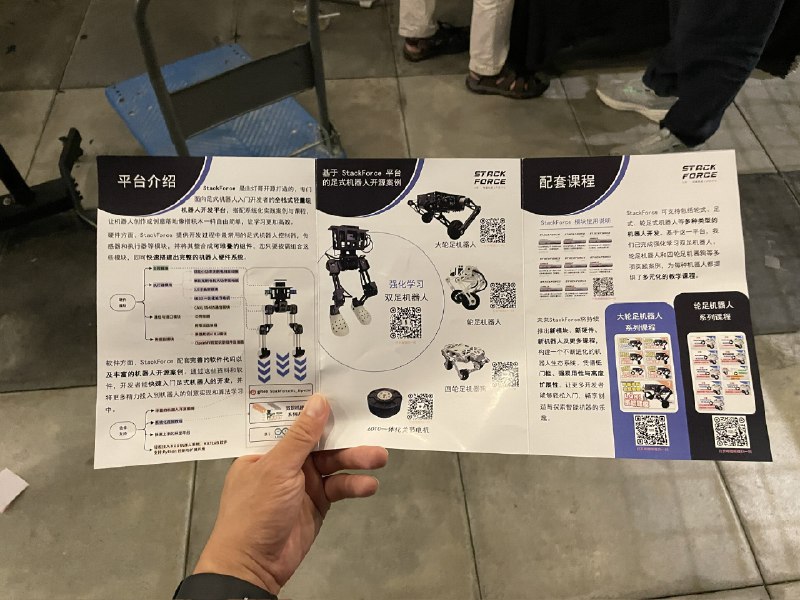
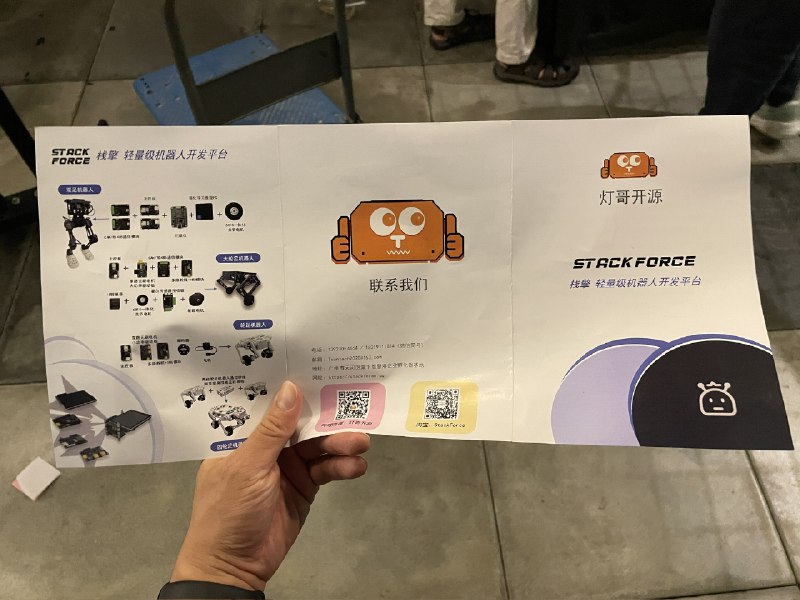
    前天去创客峰会,走的时候遇到个深圳本地的嵌入开发?社团,他们正在撤摊

    有个老哥看到桌上的机器人宣传单,大意说了句,“机器人本身卖不出去,最后还是得靠卖课变现”😂

    我拿起宣传单研究了下,表面看不是卖课,细看确实是卖课,和老哥聊了聊,机器人本身确实难卖

    机器人大方向肯定是对的,就是不知道啥时候,要多少年,想到波士顿动力成立都 30 多年了,希望后 30 多年,我能看到吧

    就看马斯克了

  6. 1️⃣ 颜色变量:定义主色、辅助色、背景色、文字色等

    AI探索指南
    今天来跟大家分享一下我是如何用Pixso做UI设计的,从零上手到最后输出前端代码的完整流程。 分以下三部分给大家介绍:为什么我从Figma切换到了Pixso,如何快速生成UI设计稿,以及怎么把效率拉满。 Pixso这个工具其实是我一个设计师朋友前段时间推我的,我体验下来觉得这个工具完全可以作为Figma国产平替。 它基本上把Figma的核心功能都覆盖了,而且个人版完全免费,功能使用不受限制,对于个人设计师或者小团队来说性价比真的很香。 更重要的是,Pixso今年上线了AI生成设计稿的功能,还有最近…
    1️⃣ 颜色变量:定义主色、辅助色、背景色、文字色等。

    比如主色我设置为#FF6B35(活力橙),然后把所有需要用主色的地方(按钮、图标、强调文字等)都绑定这个变量。
    以后如果要换主题色,只需要修改这一个变量,整个设计稿的颜色就会同步更新。

    2️⃣ 数值变量:管理各种尺寸参数。
    我一般会定义spacing-xs(4px)、spacing-sm(8px)、spacing-md(16px)、spacing-lg(24px)这样的间距变量,还有字号变量font-xs(12px)、font-sm(14px)、font-md(16px)等。

    用了这些变量后,整个设计的间距和字号就会很规范,不会出现这里14px那里15px的混乱情况。

    3️⃣ 文本变量:存储那些会重复出现的文案。
    比如按钮上的"立即开始"、"查看详情"这些文字,定义成变量后,如果产品经理要改文案,你只需要改一次就行了。

    这里要重点说一下变量的一个强大功能:模式切换。

    比如我在做这个App的时候,希望同时设计深色和浅色两套主题。
    传统做法需要复制一份设计稿,然后逐个修改颜色,工作量巨大,而且后期维护也很麻烦。

    用变量系统就简单多了,我可以直接创建两个模式:"浅色模式"和"深色模式",然后给同一个颜色变量在不同模式下设置不同的值。

    比如背景色变量,在浅色模式下设置为#FFFFFF,在深色模式下设置为#1A1A1A。

    设置完成后,只需要在右侧面板切换模式,整个设计稿就会自动切换主题。
    这个功能不仅可以节省时间,还能确保两套主题的设计一致性。

    第四步:设计稿转代码
    借助Pixso MCP,你可以直接把你的设计稿转成代码。

    具体怎么操作呢?
    首先确保你安装了最新版的Pixso客户端,然后在文件菜单里启用Pixso MCP。

    启用后,画布底部会出现一个提示,说明MCP服务已经开启。

    接下来需要把Pixso MCP集成到你的代码编辑器里。

    我用的是Cursor,配置过程很简单。
    打开Cursor的设置,找到Tools & MCP,添加一个自定义MCP,粘贴配置代码,保存后启动就可以了。

    配置完成后,回到Pixso,选中你要转换的设计稿(一个容器或者组件),右键复制链接。

    然后切换到Cursor,打开Agent模式,粘贴链接,告诉它"生成HTML代码"或者"生成React组件"。
    几分钟后,Cursor就会自动生成对应的前端代码。

    这个功能对前端工程师来说也很友好,可以直接在Cursor里获取设计稿数据,包括样式、间距、颜色等,不用再手动去量尺寸了。而且因为代码是AI生成的,命名规范、代码结构都比较标准。

    特别是当你用了变量系统后,MCP在转换代码的时候也能识别这些变量,生成的CSS会使用CSS变量,这样前端后续维护起来也很方便。

    当然,对于设计师来说,最终还是要看你能不能做出好的设计。
    如果你现在正在寻找合适的UI设计工具,可以试试Pixso,个人版免费,上手成本低,功能也足够强大。

    当然,工具会不断迭代,方法也会持续优化,保持学习的热情、享受设计的过程,才是最重要的。