AI探索指南

  1. 正在试用 Gamma.app (GPT-4的新酷应用)做PPT

    正在试用 Gamma.app (GPT-4的新酷应用)做PPT。

    对话式AI的神奇威力表现出来了:
    大概用了5分钟写好了一个图文并茂的PPT, 从产品流程的体验来说,Co-Pliot模式,相当简洁和炫酷,短期可能会沉迷一阵了……

    推荐给各位,除了秒杀古典版PowerPoint, 还可以做网页和普通文档(持续深度体验中);
    经常做Pitch的朋友应该会爱上它。

    Invalid media: video

  2. 目前代理支持非常差…也不支持自定义…慎入😓

    目前代理支持非常差…也不支持自定义…慎入😓

    Yudax: Introducing Atua - ChatGPT in any Mac app! 🚀

    🔑 Experience AI power in all Mac apps, not only in browsers.
    ⚡️ Fast access - No captcha, no context switching, it's ready when you are.
    📋 Save time with custom commands & prompts, triggered by hotkeys.

    ⬇️

     https://atua.app

  3. 运行开源版 ChatGPT —— gpt4all - SkyByte

    运行开源版 ChatGPT —— gpt4all - SkyByte

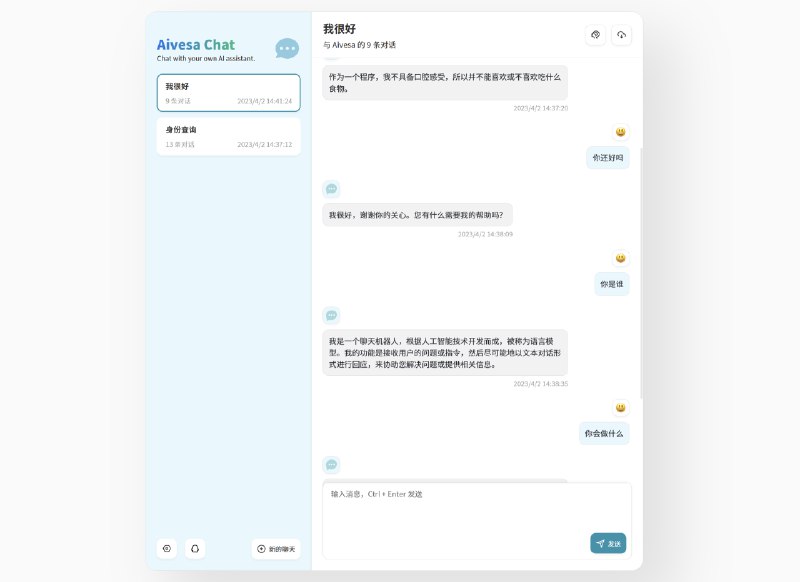
    能够在自己的电脑运行的 ChatGPT -- gpt4all

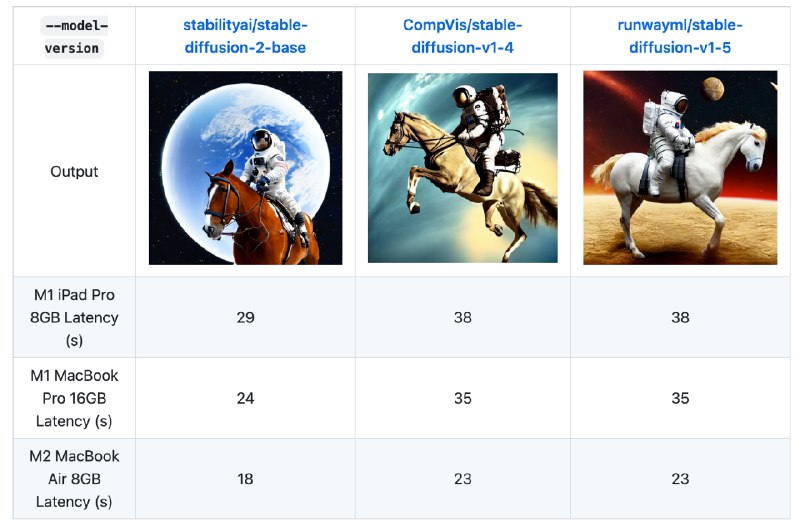
    GPT4All 是基于大量干净的助手数据(包括代码、故事和对话)训练而成的聊天机器人,数据包括 ~800k 条 GPT-3.5-Turbo 生成数据,基于 LLaMa 完成,M1 Mac、Windows 等环境都能运行。或许就像它的名字所暗示的那样,人人都能用上个人 GPT 的时代已经来了。

    实测在本人的 m1 MacBook 上能够运行,大家快来试试吧。

    具体请看:

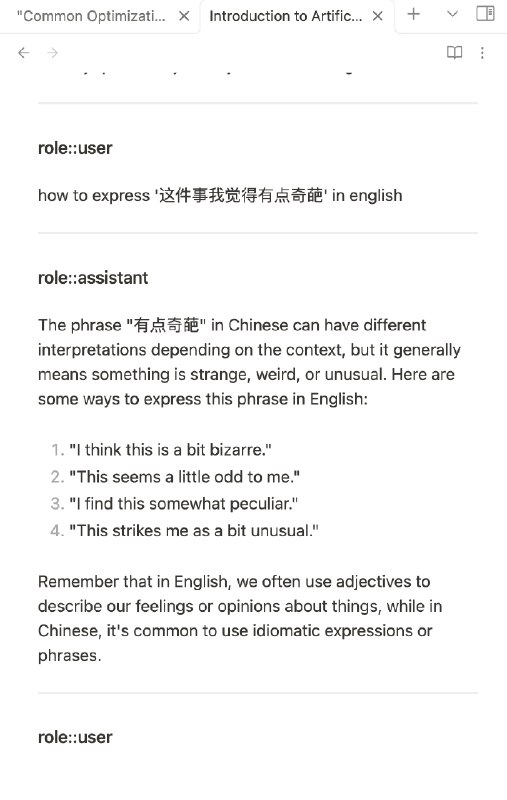
  4. 用 Obsidian 和 AI 对话非常棒!

    用 Obsidian 和 AI 对话非常棒!
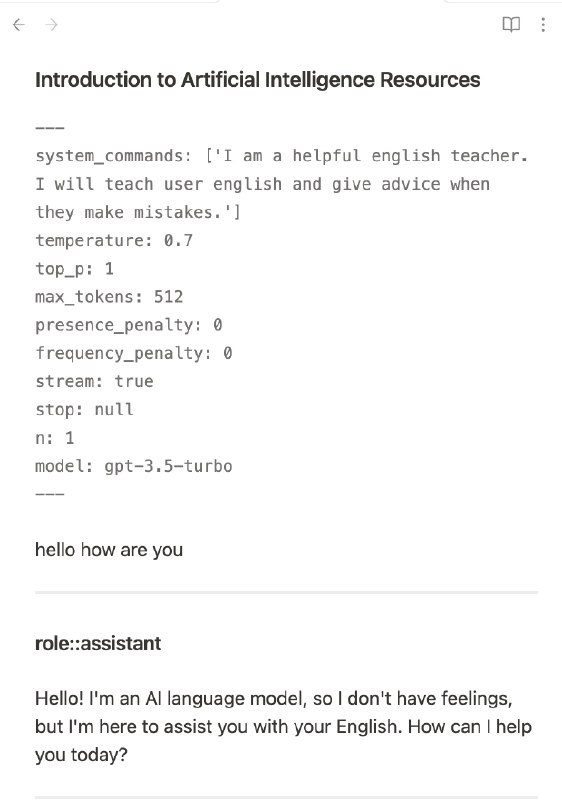
    看了作者 @_bramses 自己的演示,终于 Get 到ChatGPT MD的正确用法:
    0.设置快捷键如图1
    1. 选中笔记的一段话,在命令里选择:从高亮内容新建对话
    2. 在新建的笔记顶部可修改本对话 AI 的人设
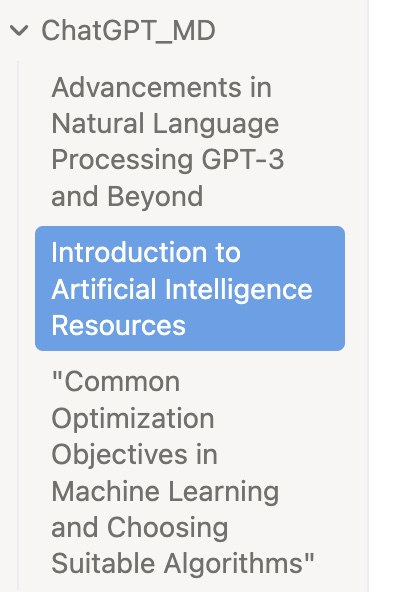
    3. 对话几轮后,文件名会自动生成
    4. 对话记录就是笔记,随意编辑格式完美

  5. 首先一个比较麻烦的问题是我没有告知需要翻译的网页和位置,导致一致报错,我补充信息之后就好了

    AI探索指南
    我用GPT-4帮忙写了一个Midjourney增强插件,下面是插件的使用方式介绍、我总结的GPT-4使用技巧以及产品实现的具体过程,还有如何用AI工具帮助宣传产品。 详细的过程可以去这里查看:https://mp.weixin.qq.com/s/A3qKAYjO6JJmfoDEOtjdPg 插件已经开源在这里下载:https://github.com/op7418/Mijourney-enhanced 🧩插件介绍: 像我这种英语不好的人使用Midjourney的时候一个很痛的痛点就是提示词的翻译,使用…
    首先一个比较麻烦的问题是我没有告知需要翻译的网页和位置,导致一致报错,我补充信息之后就好了。
    第二个比较麻烦的问题是我在告知它信息的时候少说了一层DOM结构,导致它一致改代码但无法修复问题,我花了很长时间才意识到不是它的问题,是我信息传达有问题。
    之后还遇到了Manifest 版本问题以及一些其他的问题基本一次沟通就解决了。
    最后我让他教了一下我如何自定义样式,把按钮样式改的跟Midjourney的风格一致。

    🎞AI帮助生成宣传内容
    背景图的提示词是这个,更详细的解释可以去文章里看:
    light mode gradient background soft solid, excessive curve, orange blue pink, Soft and excessive --ar 3:2 --stop 70 --v 5
    排版可以去producthunt里找一些比较好的来模仿,用Figma处理也可以使用Canva或者稿定来生成。
    接下来是宣传视频,宣传视频往往比图片和文字描述更加直观,可以获得更好的传播度,这里推荐使用Screen Studio(https://www.screen.studio/)也可以用剪映做。
    最后不管怎么样我还是建议多尝试,每天看那些预测和分析并不能帮助你产出一个好产品。只有自己尝试过才知道哪种方式和流程适合自己。
    GPT-4当然不会取代程序员,他只会让更多的人变成程序员。

  6. 我用GPT-4帮忙写了一个Midjourney增强插件,下面是插件的使用方式介绍、我总结的GPT-4使用技巧以及产品实现的具体过程,还有如何用AI工具帮助宣传产品

    我用GPT-4帮忙写了一个Midjourney增强插件,下面是插件的使用方式介绍、我总结的GPT-4使用技巧以及产品实现的具体过程,还有如何用AI工具帮助宣传产品。

    详细的过程可以去这里查看:https://mp.weixin.qq.com/s/A3qKAYjO6JJmfoDEOtjdPg
    插件已经开源在这里下载:https://github.com/op7418/Mijourney-enhanced

    🧩插件介绍:
    像我这种英语不好的人使用Midjourney的时候一个很痛的痛点就是提示词的翻译,使用正常的翻译工具要不只能一个词一个词翻译,要不就只能整段翻译。所以就有了这个插件,主要功能是按照提示词作者原有的语义分割自动翻译提示词的部分,同时可以快速复制原有提示词。

    📜总结的GPT-4编码技巧
    信息输入:
    -提前自己梳理需求内容和目标,最好在别的地方先写好在粘贴进去。像平时写PRD那样,不要偷懒,你偷懒他就会教你做人,特别是复杂任务。
    -按照正常的软件开发角色的和流程给他设定角色,不同角色需要做的事情开多个聊天窗口做,比如先让它输出整体架构再去另一个聊天里输出具体代码,甚至前端和后端分开,每个模块分开输出。
    -详细的描述需求包括需求的背景,你希望实现的方式涉及到了哪些外部软件的联动,各个内容之间交互方式是什么样的。
    期望它输出的结果:包含的内容和要求,主要是明确需要他产出的内容。
    -你对内容的要求:明确一些具体的要求包括解释每一个方案选择的具体原因和相关文档、代码结构、每个关键的代码结构都要加上注释等。

    优化调整:
    -如果在沟通过程中频繁出现问题可以采取以下方式:
    -一次只实现一个模块或者一个功能渐进式的推进项目,降低问题的复杂程度;
    -当输出结果频繁出现问题的时候重新审视你自己给出的信息,包括是否存在描述的不够全面或者有歧义;
    -可以从其他渠道获取一些信息,比如要求GPT给你一些官方文档的地址去查看;
    -如果遇到了GPT记忆的内容出现问题你需要重新完整的将现在的内容跟他同步一次。

    🧶实现过程
    开始我只是粗略的跟他说了一下需求。它就输出了具体需要做的步骤和具体代码,包括追问你的需求细节,查看开发文档的建议,以及项目文件结构,每个文件的具体代码。
    按照他的指导创建了文件夹、文件和需要的图标,并将代码粘贴了进去。
    我按照他给的方式开始在浏览器上运行插件开始调试果不其然开始报错了,开始不断的沟通修复问题。