AI探索指南

  1. AI探索指南
    这个案例里面我完全通过评论(ChatCanvas)功能,不断的调整一张图片,然后最后把它生成了一个动态视频。 调整过程非常精准,完全不需要你费劲巴拉的用文字去描述位置或者图片,点击评论回复问题运行就行。 说完简单的用法我们再来点复杂的。 ChatCanvas 不仅支持每张图片单独调整,其实也支持多张图片联动调整。 这个能力对于有设计能力的朋友来说非常重要,你可以直接在画板中完成拼图编辑组合工作。 这里我想做一张图,包含了最近的几个热梗,乌萨奇在东方明珠下面和蜜雪冰城然后被激光击中的画面。 这里我先找…
    006KpAl0ly1i3p1h2x9imj32co0tedn3.jpg
    271.5 KB

  2. 这个案例里面我完全通过评论(ChatCanvas)功能,不断的调整一张图片,然后最后把它生成了一个动态视频

    AI探索指南
    昨晚看 Lovart 发了正式版,就赶紧试了一下#ai创造营##ai画图# 这个 ChatCanvas 强的离谱,基本上定义了创意类 Agent 的交互范式 昨天刚说完 ax 就来了这么一个完美案例,你现在有一个不知疲倦指哪打哪的 AI 创意员工了 不想等施工🚧可以先看这里:mp.weixin.qq.com 过去你是用 Lovart 的时候一定也有一个感觉。 那就是看起来你一直在跟右边的 Agent 聊天交互,左边的无限画布除了展示没有什么用处,今天这个更新会解答你的疑惑。 他们设计了一整套的评论系统…
    这个案例里面我完全通过评论(ChatCanvas)功能,不断的调整一张图片,然后最后把它生成了一个动态视频。
    调整过程非常精准,完全不需要你费劲巴拉的用文字去描述位置或者图片,点击评论回复问题运行就行。

    说完简单的用法我们再来点复杂的。

    ChatCanvas 不仅支持每张图片单独调整,其实也支持多张图片联动调整。
    这个能力对于有设计能力的朋友来说非常重要,你可以直接在画板中完成拼图编辑组合工作。

    这里我想做一张图,包含了最近的几个热梗,乌萨奇在东方明珠下面和蜜雪冰城然后被激光击中的画面。
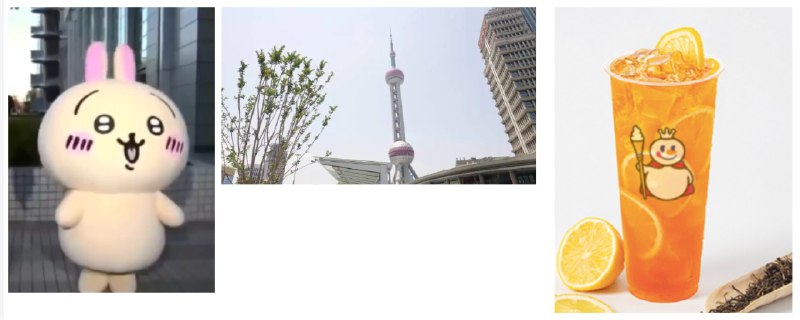
    这里我先找了三张素材图,画面中的主要元素,分别是乌萨奇、东方明珠和蜜雪冰城的饮料。

    然后精彩的地方来了,我可以分别给这三张图添加评论,指出分别需要参考的部分以及新图片的风格和位置。
    我在乌萨奇这里说了使用这个角色,然后在第二个评论饮料这里说明角色会拿着这个饮料,最后在东方明珠的图片部分指定了三个参考项的位置以及画面风格和比例。

    见证奇迹的时刻朋友们,一张乌萨奇在上海偷喝蜜雪冰城,然后被击毙的图片就整好了,我还能让他变成视频。

    昨天我发的内容说过,未来的软件设计将会从用户体验(UX)为中心转换为以 Agent 体验(AX)为中心。
    一旦体验过真正的 AX,传统的 UX 会让人觉得“过时且低效”,你用完 Lovart 在用其他创意设计产品就会有这种感觉。

  3. 昨晚看 Lovart 发了正式版,就赶紧试了一下#ai创造营##ai画图#

    昨晚看 Lovart 发了正式版,就赶紧试了一下#ai创造营##ai画图#

    这个 ChatCanvas 强的离谱,基本上定义了创意类 Agent 的交互范式

    昨天刚说完 ax 就来了这么一个完美案例,你现在有一个不知疲倦指哪打哪的 AI 创意员工了

    不想等施工🚧可以先看这里:mp.weixin.qq.com

    过去你是用 Lovart 的时候一定也有一个感觉。
    那就是看起来你一直在跟右边的 Agent 聊天交互,左边的无限画布除了展示没有什么用处,今天这个更新会解答你的疑惑。

    他们设计了一整套的评论系统 ChatCanvas ,如果你是设计师用过 Figma 的话应该很熟悉。
    但是这个评论不是给你的同事反馈的,而是说给 Agent 的。
    就好像在虚拟世界里面有一个叫 Lovart 的设计师在随时待命,等待你说出“把这个文字调大点”这种要求。

    接下来跟着我用案例带你看这玩意有多强大,首先来看一个比较基础的案例。
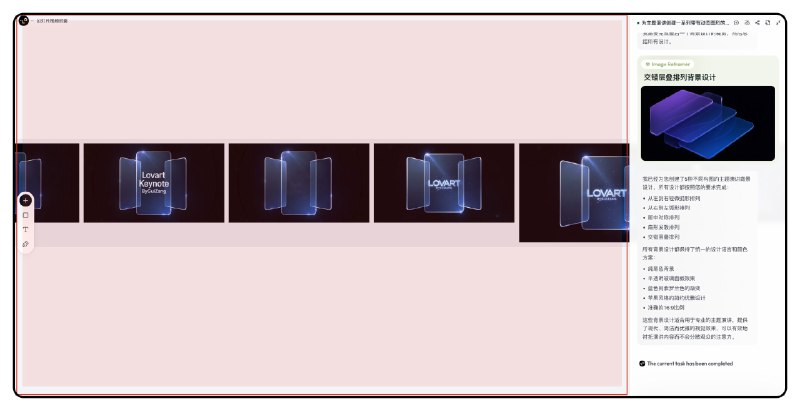
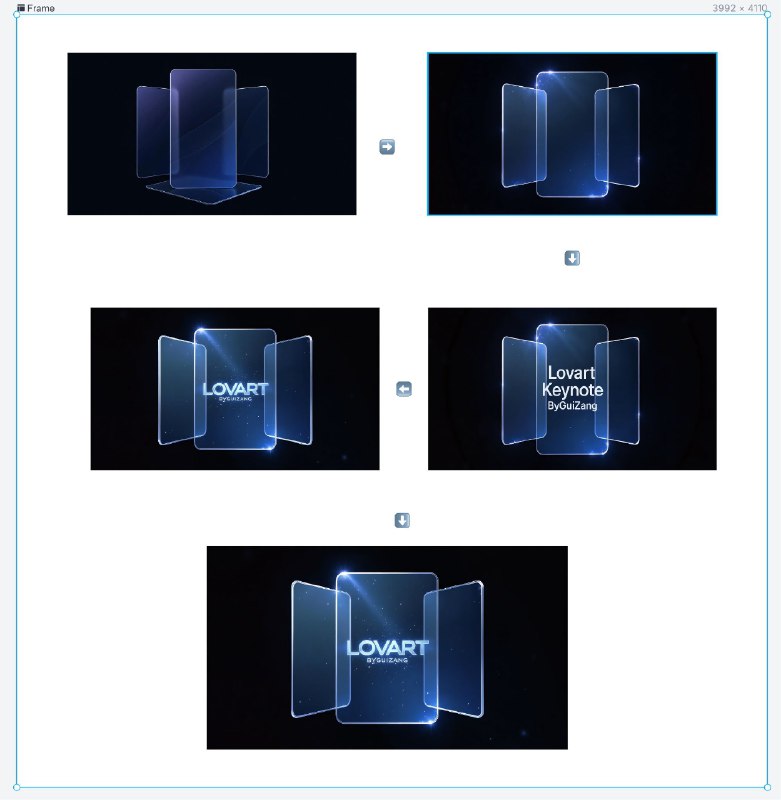
    这次我们要做一个玻璃质感的 PPT 动态视频封面,首先输入提示词让他给出一些基础的选项。
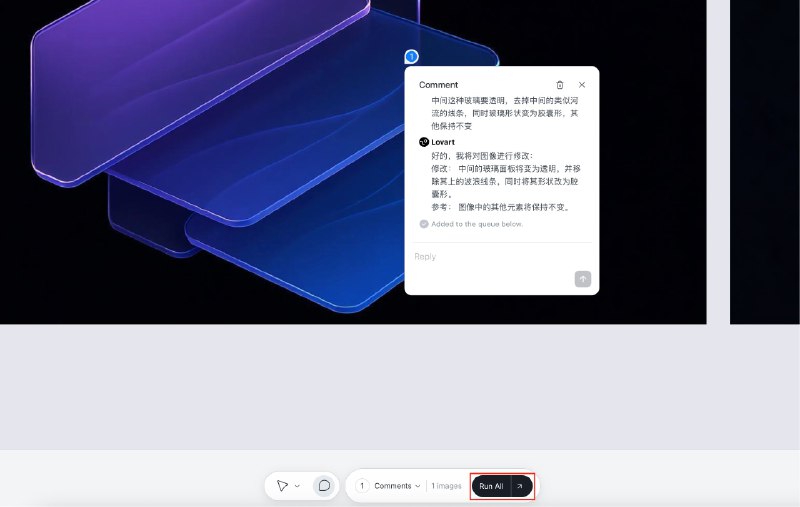
    现在局部修改,你只需要点击左边无限画布的部分页面下方的的评论图标按钮,点击在你想要修改的图片上写出要求就行。

    比如上面生成图片上有这种波浪形状的光,我不太喜欢,我就可以点在这个位置跟 AI 说把这部分去掉。
    这时候我又发现一个牛皮的地方,他们在这里吸收了一部分 Cursor 代码补全的交互,AI 会根据你打的字补全你的需求,你只需要按 tab 键就能回填。

    完事之后点击 「Add to Queue」按钮就可以提交需求,这时候 AI 有时候还会需要你补充一些信息,你们就可以在这里对话。
    在你觉得没问题的时候,就可以点击下面的「Run All」按钮执行所有的的评论了,你能够加好几个评论让 Lovart 一起执行。

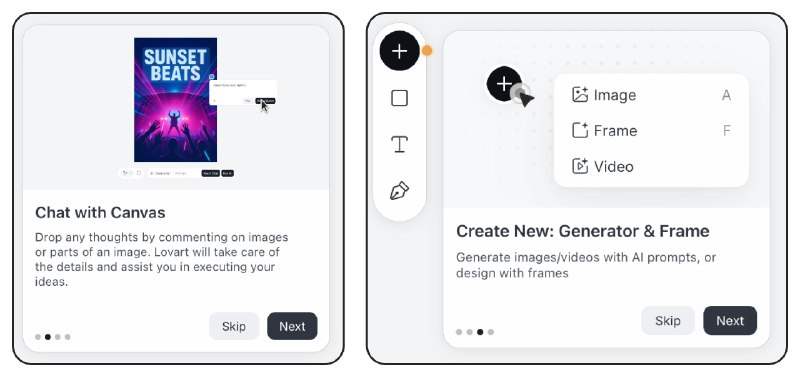
    现在 Lovart 还有了类似 Figam 的 Frame 也就是画板概念,整个画板中的所有改动都有独立的聊天界面去回溯。
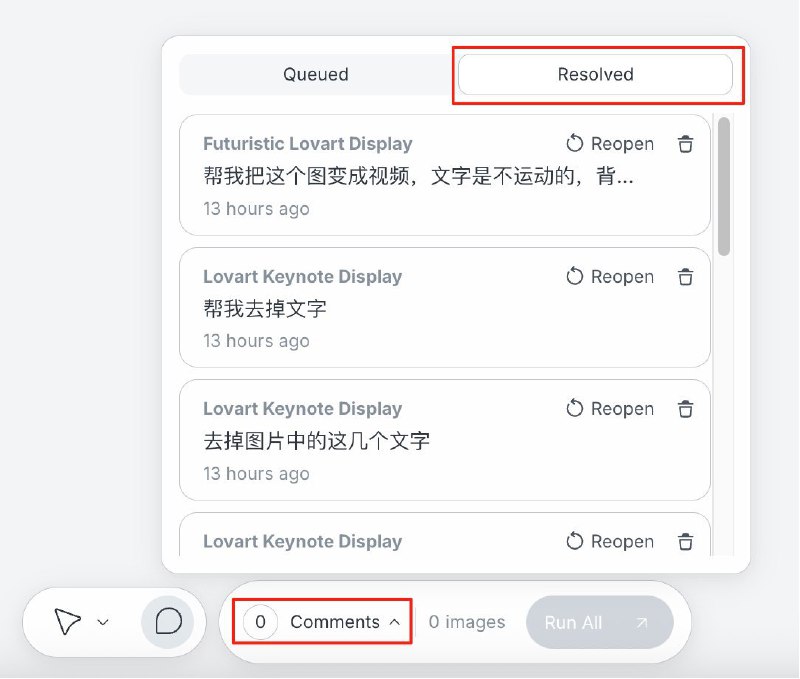
    想要看我所有执行过的评论的话怎么办,你可以点击评论旁边的「Comments」按钮查看。
    还能点击「Reopen」按钮去将这个评论重复添加在图片或者视频上重复执行,考虑的非常周到。

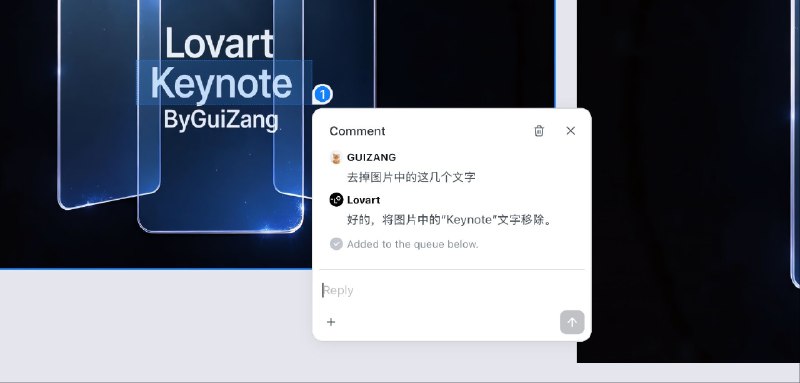
    不止可以点击添加注释,你还能画框去标注图片的具体位置让 AI 修改。
    比如我这里发现 AI 多写了一行「Keynote」文字,我想要去掉,就可以框选这部分,让他去掉就行。

  4. vibe something 时,又想起了维特根斯坦

    vibe something 时,又想起了维特根斯坦

    虽然 AI vibe 让许多事情入门简单,但想要精通,依旧没有那么容易。

    比如自己完全不懂乐理知识和乐器特性,那么用 suno 时,即使能很快生成音乐,但完全不知道如何用相应的词汇来进一步修改。

    所以对维特根斯坦这句话更理解了一些

    理解一个句子就是说,理解一种语言。理解一种语言就是说,掌握一种技术。

    所以,自己并不会因为有了 AI ,而掌握了作曲技术。当然,还有编程,视听语言等…

  5. 这个 4o 提示词效果太好了#ai创造营##ai画图#

    这个 4o 提示词效果太好了#ai创造营##ai画图#

    非常适合做一些比较张扬的产品主题插画,色彩一致性也很好,线条很粗适合转换成 SVG

    提示词:Design a bold and dynamic vector icon of [🤡], in a high-contrast color palette: pure black, white, and neon green. The style is playful, expressive, and energetic, with thick black outlines, exaggerated forms, and cartoon-like proportions. Add dynamic shadows and minimalistic graphic effects to create a strong visual impact. The design should feel fun, lively, slightly rebellious, and tech-inspired. No gradients, no textures — only flat colors and striking contrast.

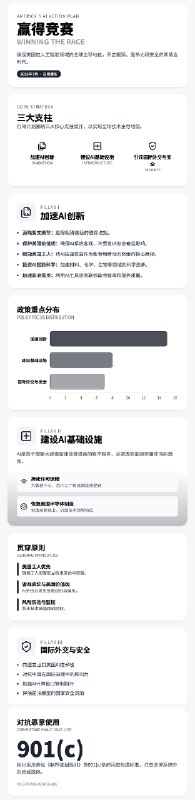
  6. 特朗普发布了一个新的计划《人工智能行动计划》#ai创造营#

    特朗普发布了一个新的计划《人工智能行动计划》#ai创造营#

    主要包括三个部分,目的是确保美国在人工智能领域的全球主导地位

    加速AI创新、建设美国AI基础设施、引领国际AI外交和安全

    第三部分对我们影响比较大又要限制芯片出口了

    这里是三个部分都有的 notebooklm 笔记本,可以跟 AI 对话查找相关信息:网页链接