AI探索指南

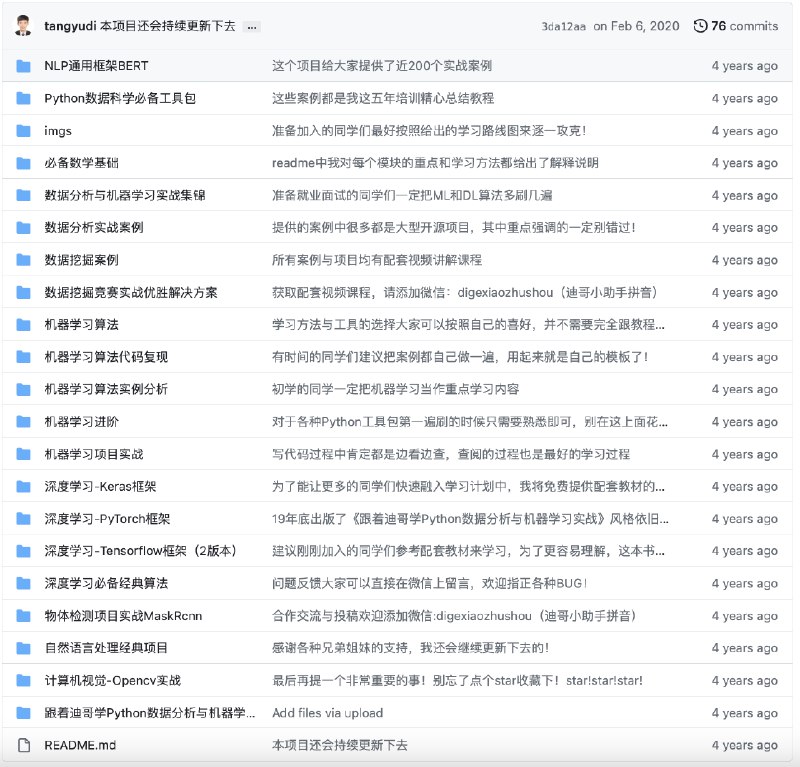
  1. 🔗 推荐一个人工智能学习资源的开源仓库:

    🔗 推荐一个人工智能学习资源的开源仓库:https://github.com/xiaochengcike/Ai-learn

    📘 这个仓库整理了近200个人工智能实战案例和项目,包括Python、数学、机器学习、数据分析、深度学习、计算机视觉和自然语言处理等热门领域。

    🚀 无论你是刚入门还是已经开始学习AI,这个仓库都会给你提供有序的学习路径和实用的资源。

  2. 「为太空旅行而生的机器人🤖」

    「为太空旅行而生的机器人🤖」

    日本弘益大学展示了两个完美协作机器人 Nova Chef和Nova Server——旨在迎合未来太空旅游计划的旅行者。 由工业设计专业的Seokoo Yeo和Sun-a Choi概念化,服务机器人由模块化移动部件和可互换的身体组件定义,可以实现其在太空酒店内的多功能性和移动性。 厨师在各种用例中具有可互换的手,包括收获蔬菜和安全运输物体的吸力。 他们将一起制作从太空农场采购的新鲜太空食品,并直接提供给客人,提供未来主义的外星球烹饪体验。

    Invalid media: video

  3. 🎡AI 大事记:Apple 带来开源模型的运行软件框架MLX

    🎡AI 大事记:Apple 带来开源模型的运行软件框架MLX

    今天由Apple 研究团队发布了MLX,一个高效的机器学习框架,专为苹果芯片(即M系列)设计。视频为 MLX 实现的 Llama v1 7B 模型,在 M2 Ultra 上运行。

    ✨ 参考要点

    - Apple AI 研究科学家 Awni Hannum 提供了演示视频, MLX 有各种示例,包括支持训练Transformer大模型或使用 LoRA 进行微调;使用 Mistral 生成文本;利用Stable Diffusion 生成图像;使用 Whisper 进行语音识别。

    - MLX 是 Apple 芯片上用于机器学习的阵列框架,由 Apple 机器学习研究团队提供。

    - Jim Fan 评价为,这可能是苹果公司迄今为止在开源人工智能方面的最大举措。该版本在设计深度学习受众熟悉的 API 方面做得非常出色,并在大多数人关心的开放源码软件模型上展示了极简的示例:Llama、LoRA、Stable Diffusion 和 Whisper。

    🔗MLX Github地址:
    https://github.com/ml-explore/mlx

    文档齐全、独立的示例库:
    https://github.com/ml-explore/mlx-examples

    Invalid media: video

  4. 美图昨天发布了他们的MiracleVision 4.0图像模型,野心很大啊,几乎上线了现在 AI 画图和视频能做的所有事情,

    美图昨天发布了他们的MiracleVision 4.0图像模型,野心很大啊,几乎上线了现在 AI 画图和视频能做的所有事情,
    但是除了 AI 画图之外,AI 视频我没找到体验的地方,又是个期货发布会。下面是所有主要能力:

    ✦ AI 画图-矢量图形:画布中选一个区域,输入提示词,就可以生成匹配设计风格的矢量图形。
    ✦ AI 画图-文字特效:输入任意想要的字形,如“MV”,同时输入“半透明玻璃,灯泡”就能生成对应的文字特效。
    ✦ AI 画图-智能抠图:只需涂抹对象,AI就能够快速识别,自动提取,再转换成独立的图层。
    ✦ AI 画图 -智能排版:可以帮你轻松排版。通过自然语言交互,对文字的布局、图像和元素的组合进行设计。
    模型商店:用户可以自己创建对应的 AI 画图风格模型并上架。
    ✦ AI 视频-文生视频:输入提示词,就能生成一段视频。
    ✦ AI 视频-图生视频:上传图片,让图片动起来。
    ✦ AI视频-视频运镜:提供了推、拉、摇、移等八种电影级运镜模式。
    ✦ AI视频-视频生视频:对已有视频提供风格转换的能力。
    ✦ AI视频-商品展示:让商品展示图片动起来,变成视频。

  5. 被邀请来参加美图秀秀的 AI 大模型 WHEE 4.0 发布会,之前都没听说他们做了大模型

    被邀请来参加美图秀秀的 AI 大模型 WHEE 4.0 发布会,之前都没听说他们做了大模型。
    不过真没想到他们做的方向是我一开始就觉得可行的方向,就是解决再编辑问题,不然摇骰子的方式真的很难被设计师使用在生产环境。
    而且矢量图和视频生成工具也做了,真挺不错的。

    Invalid media: video

  6. HeyGen推出Avatar2.0 :Instant Avatar 即时虚拟分身

    HeyGen推出Avatar2.0 :Instant Avatar 即时虚拟分身

    - 只需要5分钟,使用手机即可创造一个自己的虚拟分身。

    - 多语言支持:通过内置的翻译工具,支持创建多语言内容。

    - 口型同步:支持口型同步和多语言声音匹配

    - 免费使用:而且这项服务是免费的...

    用户可以利用这项技术制作可扩展的、定制化的视频内容,同步到全球所有的平台。

    详细: heygen.com

  7. wwb端破解限购的方式来了,升级GPT4绕过排队方法

    AI探索指南
    最近很多人反馈chatgpt注册不了,或者购买起来信用卡用不了,之前这个帖子可以完美解决。 因为开卡之后就是信用卡,还提供有效的地址,直接用那些注册一个美区的Apple ID账号,然后下载ChatGPT,然后直接用Apple ID注册登陆,订阅就能成功,全程丝滑。 电脑上也可以用Apple ID的账号登陆,登陆就能用plus. 再贴一次链接:https://e7m0rt4uzw.feishu.cn/docx/Ao6yd0sR2oQidrxJVAmcBgJpnwc
    wwb端破解限购的方式来了,升级GPT4绕过排队方法

    方法一:
    登陆未升级的账号,手动跳转该URL:
    https://chat.openai.com/invite/accepted
    等待一段时间就能进入付款页面

    方法二:
    在登陆未升级的账号,按F12,在控制台输入以下命令:
    fetch("/api/auth/session").then(r => r.json()).then(({ accessToken }) => {

    fetch("/backend-api/payments/checkout", {

    "method": "POST",

    "headers": { "authorization": Bearer ${accessToken}, },

    }).then(r => r.json()).then(d => window.open(d.url))

    })

    敲回车后过一会便会跳转到付款页面

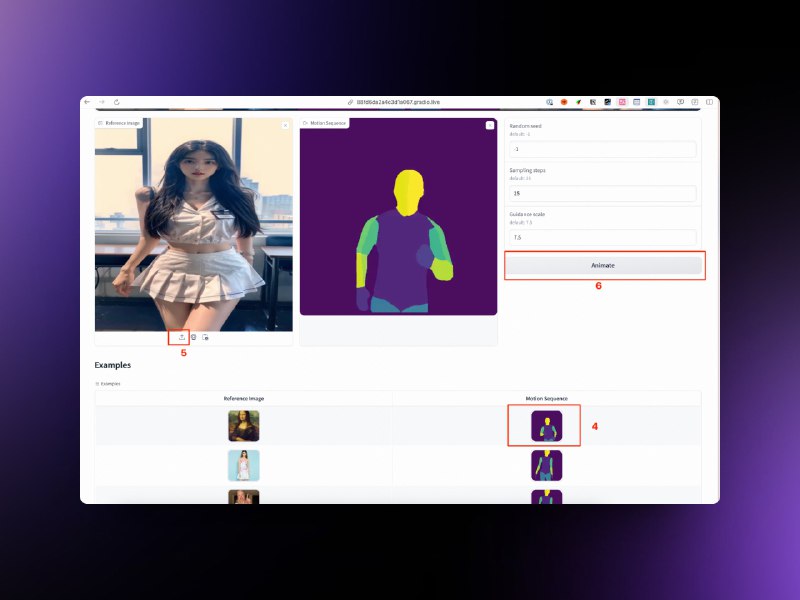
  8. 简单写了一个小教程怎么尝试今天发布的MagicAnimate,让自己的图片动起来

    简单写了一个小教程怎么尝试今天发布的MagicAnimate,让自己的图片动起来。

    1. 首先点击我下面的链接,然后选择运行时类型,选择 Python 和你能选的最好的显卡。
    2.然后点击三角运行。
    3.出现第三步的链接之后点击运行就行。
    4. 在新页面一堆动作里面选一个。
    5.点图片位置用你的图片替换掉选择的图片
    6.点击Animate按钮等待生成就行。

    Colab 地址:https://colab.research.google.com/github/camenduru/MagicAnimate-colab/blob/main/MagicAnimate_colab.ipynb